نحوه اتصال اکانت ایمیل هاست به Gmail
اگر برای وبسایت خود ایمیل اختصاصی مانند info@yourdomain.com ساختهاید، میتوانید برای مدیریت پیامها از برنامه Gmail در موبایل استفاده کنید.با اتصال ایمیل هاست به جیمیل، بدون نیاز به ورود مداوم به Webmail هاست، امکان مشاهده ایمیلهای دریافتی و ارسال پیام با حساب ایمیل اختصاصی خود را خواهید داشت.
در این آموزش، روش اتصال ایمیل هاست به Gmail، تنظیمات موردنیاز IMAP و SMTP و روشهای جایگزین برای مدیریت ایمیل در کامپیوتر را بررسی میکنیم.
پیشنیازهای اتصال ایمیل هاست به Gmail
پیش از شروع، باید یک حساب ایمیل روی هاست خود ساخته باشید. برای مثال:
info@yourdomain.com
همچنین به رمز عبور ایمیل و اطلاعات اتصال سرور نیاز دارید. این اطلاعات معمولاً از طریق کنترل پنل هاست، بخش Connect Devices یا Set Up Mail Client قابل مشاهده هستند.
در این آموزش، yourdomain.com یک دامنه نمونه است و باید آن را با دامنه واقعی خود جایگزین کنید.
روش اول: اتصال ایمیل هاست به برنامه Gmail در موبایل
در حال حاضر، یکی از روشهای مناسب برای مدیریت ایمیل اختصاصی هاست، اضافه کردن آن به برنامه Gmail در گوشیهای اندرویدی یا آیفون است.
مرحله اول: ورود به تنظیمات حسابهای Gmail
برنامه Gmail را در گوشی خود باز کنید. روی تصویر پروفایل در بالای صفحه بزنید
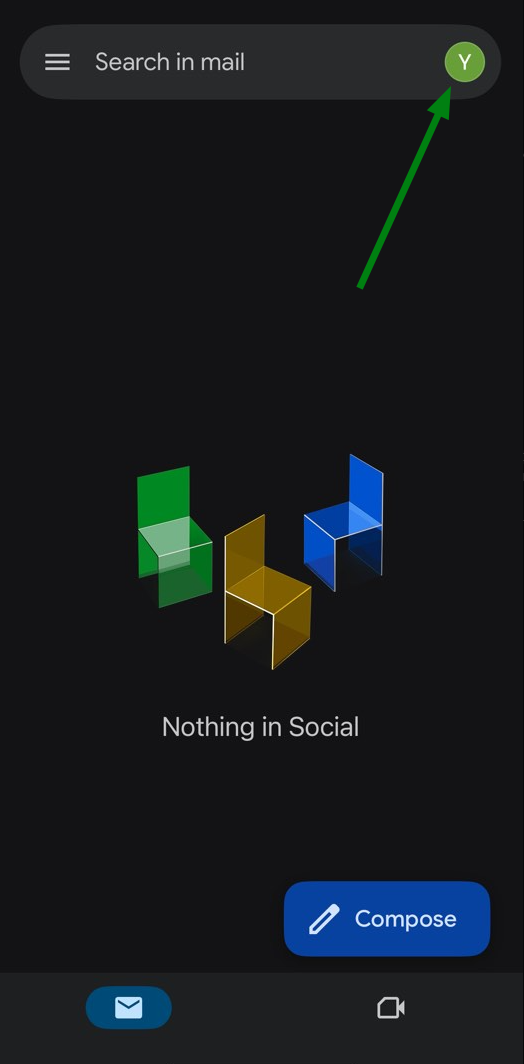
و گزینه Add another account یا افزودن حساب دیگر را انتخاب کنید.
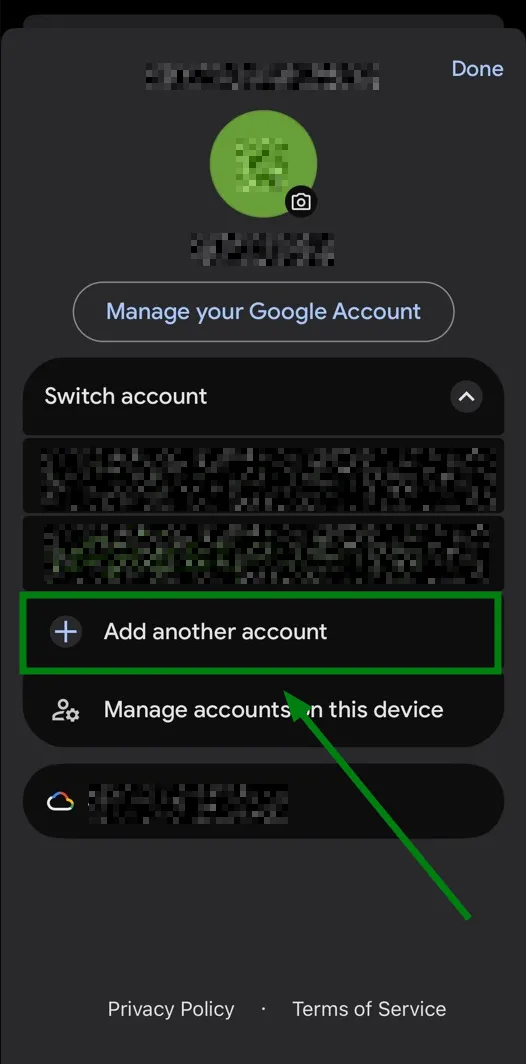
مرحله دوم: انتخاب نوع حساب
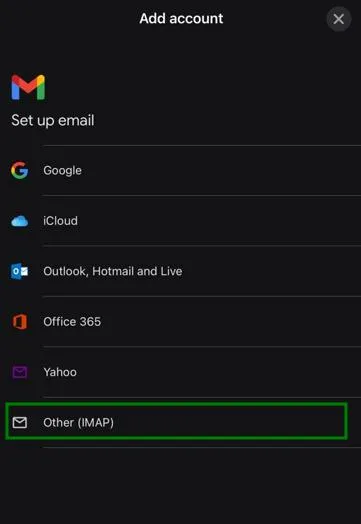
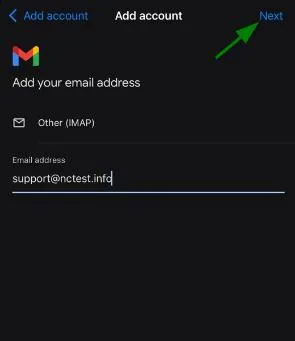
در فهرست ارائهشده، گزینه Other یا سایر موارد را انتخاب کنید. سپس آدرس کامل ایمیل اختصاصی خود را وارد کنید؛ برای مثال:
info@yourdomain.com
روی Next بزنید تا نوع اتصال مشخص شود.
مرحله سوم: انتخاب IMAP
در صفحه انتخاب نوع حساب، گزینه Personal (IMAP) را انتخاب کنید.
پروتکل IMAP امکان مشاهده و همگامسازی پیامهای ایمیل با سرور را فراهم میکند. به این ترتیب، تغییرات انجامشده در صندوق پستی میتوانند میان دستگاههای متصل به حساب همگام شوند.
مرحله چهارم: وارد کردن رمز عبور و اطلاعات سرور ورودی
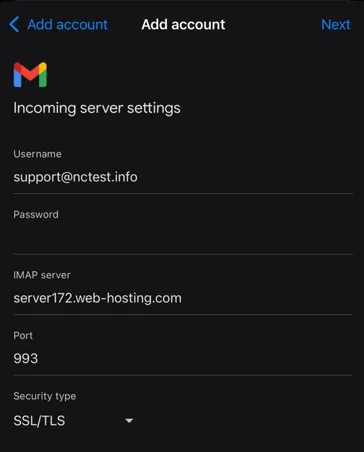
رمز عبور ایمیل خود را وارد کنید. سپس در صورت درخواست برنامه، اطلاعات سرور ورودی را تکمیل کنید.
این اطلاعات معمولاً شامل موارد زیر است:
-
Username: آدرس کامل ایمیل
-
Password: رمز عبور ایمیل
-
Server: نام سرور ایمیل اعلامشده توسط شرکت هاستینگ
-
Port: معمولاً 993 برای IMAP امن
-
Security type: SSL/TLS
مقادیر بالا برای اتصال امن IMAP متداول هستند؛ اما نام سرور و تنظیمات دقیق را باید از کنترل پنل هاست خود دریافت کنید.
مرحله پنجم: تنظیم سرور خروجی SMTP
برای ارسال ایمیل، برنامه به تنظیمات سرور خروجی نیز نیاز دارد.
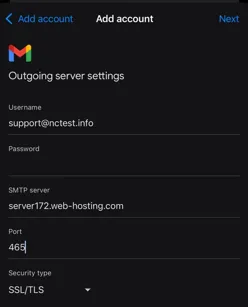
در صورت نمایش این صفحه، اطلاعات SMTP را مطابق مشخصات هاست وارد کنید. تنظیمات رایج برای اتصال امن عبارتاند از:
-
SMTP Server: نام سرور ایمیل اعلامشده توسط هاستینگ
-
Port: معمولاً 465 با SSL/TLS یا 587 با STARTTLS
-
Authentication: فعال
-
Username: آدرس کامل ایمیل
-
Password: رمز عبور ایمیل
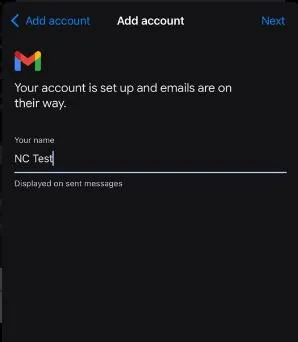
پس از تکمیل تنظیمات، مراحل را ادامه دهید تا حساب به برنامه Gmail اضافه شود.
مرحله ششم: آزمایش دریافت و ارسال ایمیل
پس از اضافه شدن حساب، یک پیام آزمایشی از ایمیل دیگری به آدرس اختصاصی خود ارسال کنید و دریافت آن را بررسی کنید.
سپس با انتخاب حساب ایمیل هاست در Gmail، یک پیام آزمایشی ارسال کنید تا مطمئن شوید تنظیمات سرور خروجی نیز بهدرستی انجام شده است.
روش دوم: اتصال ایمیل هاست به Gmail در کامپیوتر
اگر میخواهید ایمیل اختصاصی دامنه خود را در کامپیوتر مدیریت کنید، باید به یک نکته مهم توجه داشته باشید.
در گذشته، امکان دریافت خودکار ایمیلهای خارجی در نسخه وب Gmail از طریق گزینه Check mail from other accounts و پروتکل POP وجود داشت. گوگل در حال حذف این قابلیت است؛ بنابراین بهتر است برای اتصال جدید ایمیل هاست به Gmail در کامپیوتر، به این روش قدیمی متکی نباشید.
برای مدیریت ایمیل اختصاصی در کامپیوتر، میتوانید از روشهای زیر استفاده کنید.
روش اول: استفاده از Webmail
وارد آدرس Webmail هاست خود شوید. در بسیاری از سرویسها، آدرس زیر قابل استفاده است:
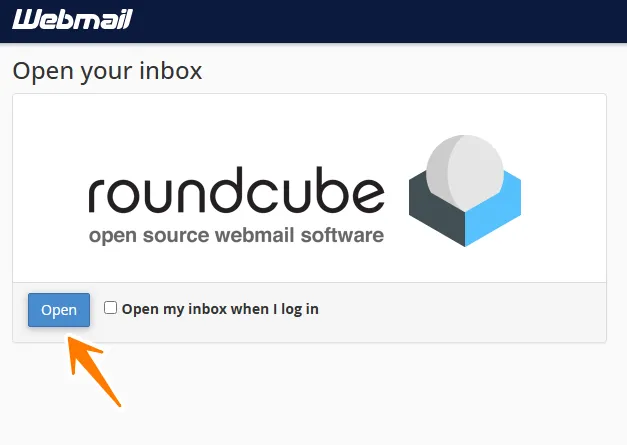
سپس آدرس کامل ایمیل و رمز عبور آن را وارد کنید. اگر دامنه یا گواهی SSL هاست شما شرایط لازم را نداشته باشد، ممکن است لازم باشد آدرس صحیح Webmail را از شرکت هاستینگ دریافت کنید.
روش دوم: استفاده از نرمافزار ایمیل
میتوانید ایمیل اختصاصی خود را در نرمافزارهایی مانند Mozilla Thunderbird یا Microsoft Outlook تنظیم کنید.
برای این کار، اطلاعات IMAP و SMTP را از کنترل پنل هاست دریافت کرده و هنگام افزودن حساب، آدرس ایمیل، رمز عبور، نام سرورها و پورتهای صحیح را وارد کنید.
این روش امکان مدیریت ایمیلهای دریافتی و ارسال پیام با آدرس اختصاصی دامنه را فراهم میکند.
آیا میتوان ایمیلهای هاست را در صندوق ورودی Gmail دریافت کرد؟
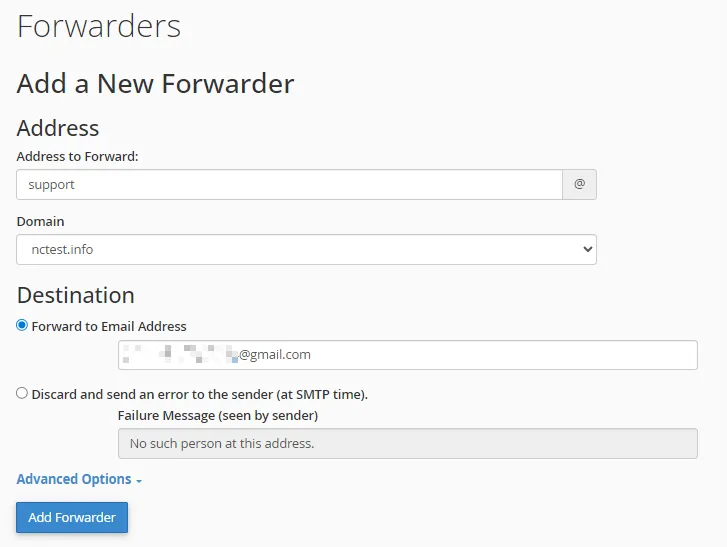
اگر میخواهید پیامهای دریافتی ایمیل اختصاصی بهصورت خودکار به صندوق Gmail شخصی شما منتقل شوند، میتوانید در صورت پشتیبانی سرویس ایمیل، قابلیت Forwarder را در cPanel تنظیم کنید.
برای این کار، وارد cPanel شوید و بخش Forwarders را باز کنید.
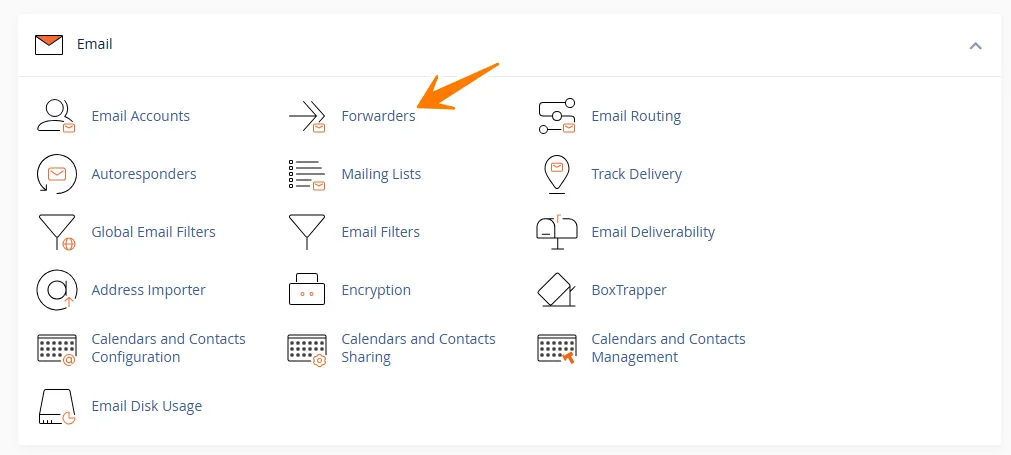
سپس یک قانون انتقال از آدرس ایمیل اختصاصی خود به آدرس Gmail بسازید.
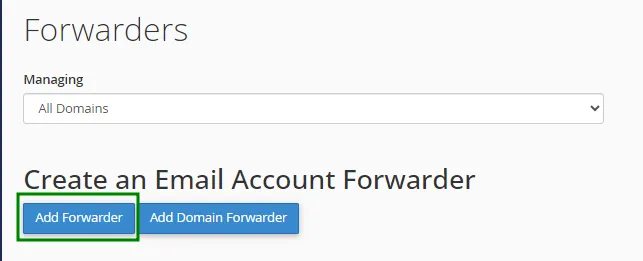
برای مثال، میتوانید پیامهای دریافتی info@yourdomain.com را به آدرس Gmail خود منتقل کنید.
توجه داشته باشید که Forwarder فقط پیامها را به مقصد دیگری منتقل میکند و بهتنهایی امکان ارسال ایمیل از Gmail با آدرس اختصاصی دامنه را فراهم نمیکند. همچنین باید تنظیمات ضداسپم و تحویل ایمیل هاست بهدرستی پیکربندی شده باشند.
مشکلات رایج هنگام اتصال ایمیل هاست به Gmail
اگر هنگام اتصال ایمیل با خطا مواجه شدید، موارد زیر را بررسی کنید:
-
آدرس کامل ایمیل و رمز عبور را بهدرستی وارد کرده باشید.
-
نام سرور ورودی و خروجی را از کنترل پنل هاست دریافت کرده باشید.
-
پورتها و نوع رمزگذاری SSL/TLS یا STARTTLS مطابق تنظیمات سرویس باشند.
-
حساب ایمیل ساخته شده باشد و محدودیت فضای ذخیرهسازی نداشته باشد.
-
گواهی SSL سرور ایمیل معتبر باشد.
-
در صورت بروز خطای احراز هویت، اطلاعات اتصال را از بخش Connect Devices یا Set Up Mail Client در cPanel بررسی کنید.
جمعبندی
برای اتصال ایمیل اختصاصی هاست به Gmail در گوشی، کافی است حساب جدیدی از نوع Other اضافه کرده و تنظیمات IMAP و SMTP را وارد کنید. برای مدیریت ایمیل در کامپیوتر نیز میتوانید از Webmail یا نرمافزارهای ایمیل استفاده کنید.
با توجه به تغییرات جدید Gmail در پشتیبانی از حسابهای ایمیل خارجی در نسخه وب، بهتر است برای مدیریت پایدار ایمیل سازمانی به روشهای جایگزین مانند IMAP در برنامههای ایمیل یا Webmail توجه داشته باشید.