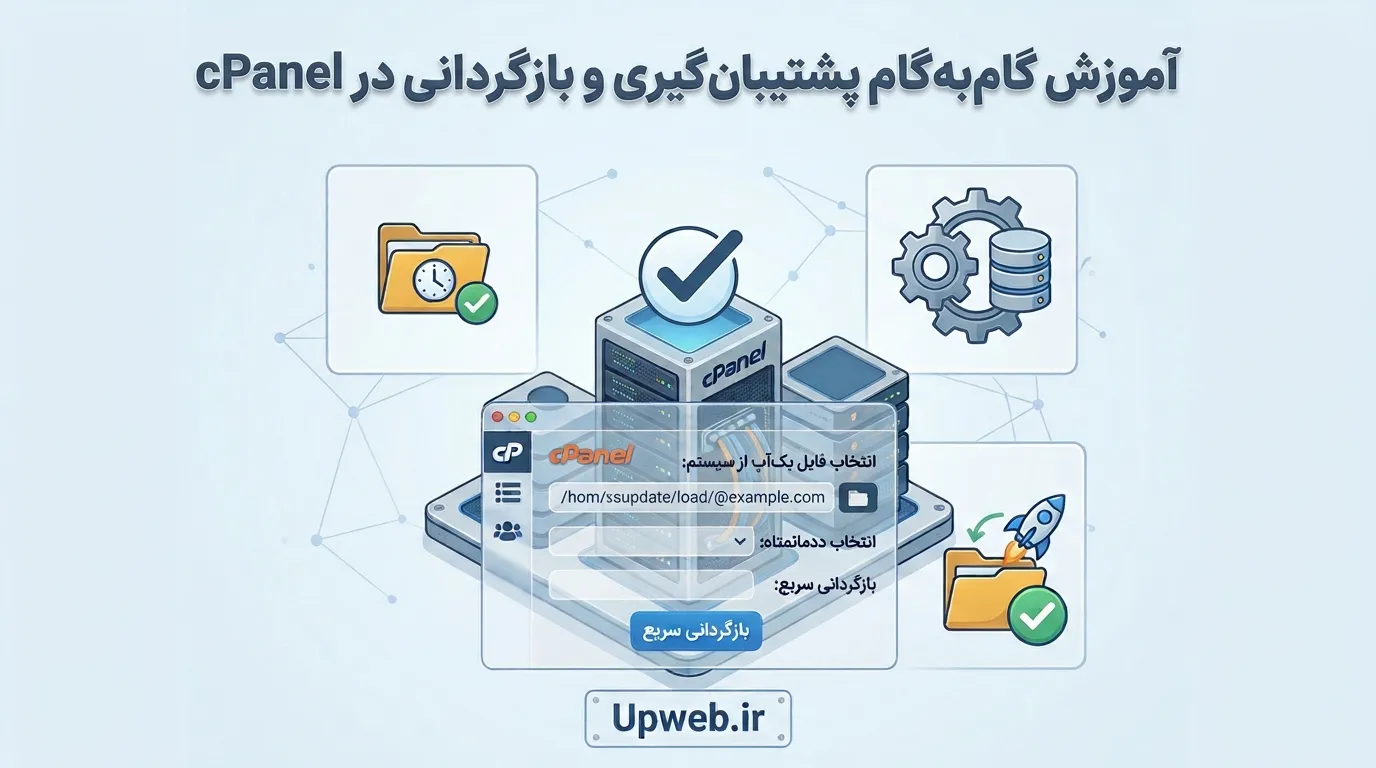
آموزش بازگردانی بکاپ هاست در سی پنل؛ بازیابی فایل و دیتابیس
اگر پس از بهروزرسانی سایت، نصب افزونه یا تغییر تنظیمات با مشکل مواجه شدهاید، ممکن است بخواهید اطلاعات سایت را به نسخه قبلی بازگردانید. در این شرایط، اگر از اطلاعات هاست نسخه پشتیبان تهیه شده باشد، میتوانید با استفاده از ابزارهای بازیابی بکاپ، فایلها یا دیتابیس سایت را به وضعیت زمان تهیه نسخه پشتیبان برگردانید.
در این آموزش، روش بازگردانی بکاپ هاست در سی پنل (cPanel) و نکات مهمی را که پیش از انجام عملیات Restore باید بدانید، بررسی میکنیم.
پیش از بازگردانی بکاپ چه نکاتی را باید بدانید؟
قبل از شروع عملیات بازیابی، به موارد زیر توجه کنید:
-
تاریخ بکاپ: نسخهای را انتخاب کنید که مربوط به زمانی قبل از ایجاد مشکل باشد.
-
تهیه نسخه پشتیبان جدید: در صورت امکان، پیش از بازگردانی از وضعیت فعلی سایت بکاپ بگیرید تا اطلاعات جدید را از دست ندهید.
-
انتخاب بخش صحیح: اگر مشکل فقط مربوط به یک فایل یا دیتابیس است، از بازگردانی کل هاست خودداری کنید.
-
تفاوت ابزارها: امکانات بازیابی به سرویس میزبانی و ابزارهای فعالشده روی هاست بستگی دارد. ممکن است پنل شما JetBackup داشته باشد یا از قابلیت Backup Wizard استفاده کند.
توجه داشته باشید که بازگردانی بکاپ ممکن است اطلاعات ایجادشده پس از تاریخ نسخه پشتیبان را جایگزین کند یا از بین ببرد.
روش اول: بازگردانی بکاپ با JetBackup در سی پنل
اگر ابزار JetBackup در کنترل پنل هاست شما فعال است، میتوانید از آن برای بازیابی بکاپهای موجود استفاده کنید.
مرحله اول: ورود به JetBackup
ابتدا وارد کنترل پنل cPanel شوید. سپس از بخش Files یا از فهرست ابزارهای موجود، گزینه JetBackup یا JetBackup 5 را پیدا کنید.
نام و محل این گزینه ممکن است با توجه به نسخه ابزار و تنظیمات شرکت هاستینگ متفاوت باشد.
مرحله دوم: انتخاب نوع بکاپ
پس از ورود به JetBackup، به بخش Restore & Download بروید یا گزینه مربوط به نوع بکاپ موردنظر را انتخاب کنید.
بسته به امکانات فعالشده، ممکن است گزینههایی برای بازگردانی بخشهای زیر در اختیار داشته باشید:
-
Home Directory: فایلها و پوشههای هاست
-
Databases: دیتابیسهای سایت
-
Database Users: کاربران و دسترسیهای دیتابیس
-
Email Accounts: حسابهای ایمیل
-
Full Account: نسخه پشتیبان کامل حساب، در صورت پشتیبانی
اگر فقط بخشی از سایت دچار مشکل شده است، بهتر است همان بخش را انتخاب کنید.
مرحله سوم: انتخاب تاریخ بکاپ
در فهرست نسخههای پشتیبان، تاریخ بکاپ موردنظر را انتخاب کنید. بهتر است نسخهای را انتخاب کنید که مربوط به قبل از بروز مشکل باشد.
در صورت وجود چند نسخه پشتیبان، اطلاعات هر نسخه را بررسی کنید تا مطمئن شوید نسخه مناسب را انتخاب کردهاید.
مرحله چهارم: اجرای عملیات Restore
پس از انتخاب بکاپ، گزینه Restore را انتخاب کنید. اگر ابزار امکان انتخاب جزئیات را در اختیار شما قرار میدهد، موارد موردنیاز را بررسی کنید.
پیش از تأیید نهایی، توجه کنید که کدام اطلاعات قرار است بازگردانی شوند و آیا این عملیات روی فایلها یا دیتابیس فعلی تأثیر میگذارد یا خیر.
پس از تأیید، عملیات بازیابی ممکن است در صف اجرا قرار بگیرد. تا زمان تکمیل عملیات، وضعیت آن را از بخش مربوط به صف یا گزارش فعالیتها بررسی کنید.
پس از اتمام بازیابی نیز سایت و بخشهای مرتبط را بررسی کنید تا از عملکرد صحیح آنها مطمئن شوید.
-
روش دوم: بازگردانی بکاپ از طریق Backup Wizard
در بعضی از سرویسهای cPanel، ابزار Backup Wizard برای بازیابی فایل بکاپ در دسترس است. این روش با JetBackup تفاوت دارد و معمولاً برای بازگردانی فایلهای بکاپی استفاده میشود که از قبل در اختیار دارید.
مرحله اول: ورود به Backup Wizard
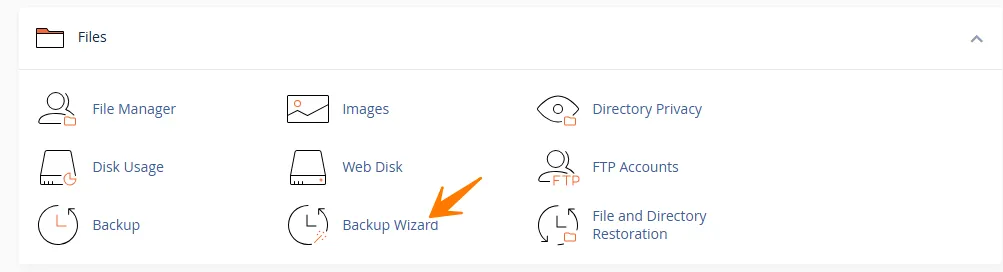
وارد cPanel شوید و از بخش Files روی گزینه Backup Wizard کلیک کنید.
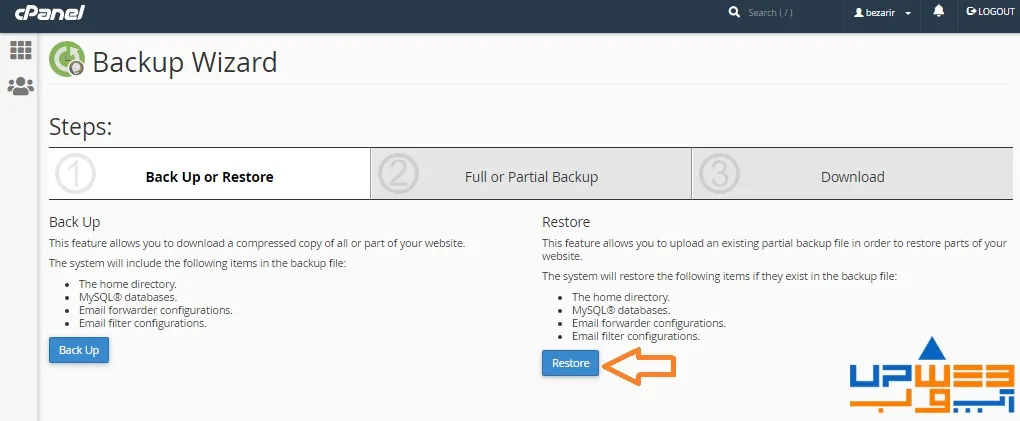
در صفحه بازشده، گزینه Restore را انتخاب کنید.
مرحله دوم: انتخاب نوع اطلاعات
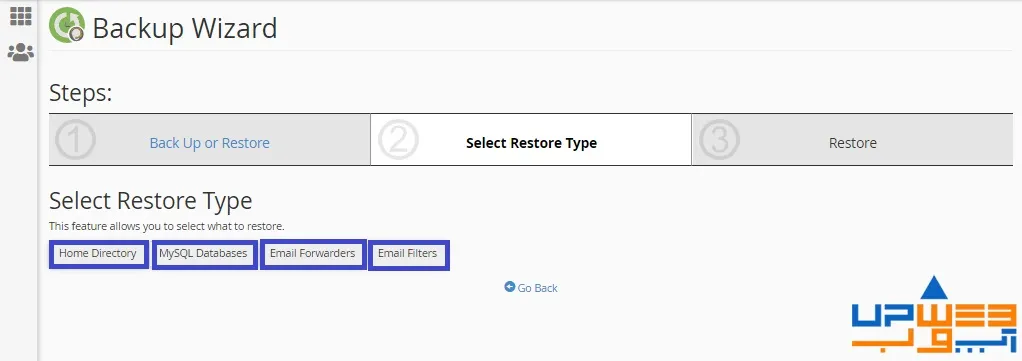
در این بخش، نوع اطلاعاتی را که قصد بازگردانی آنها را دارید انتخاب کنید. بسته به امکانات پنل، ممکن است گزینههایی برای بازیابی فایلهای Home Directory یا دیتابیس MySQL نمایش داده شود.
دقت کنید که بازیابی فایلها بهتنهایی لزوماً اطلاعات دیتابیس سایت را بازنمیگرداند. برای بازگردانی کامل یک سایت، باید بخشهای موردنیاز آن را جداگانه بررسی کنید.
مرحله سوم: انتخاب فایل بکاپ
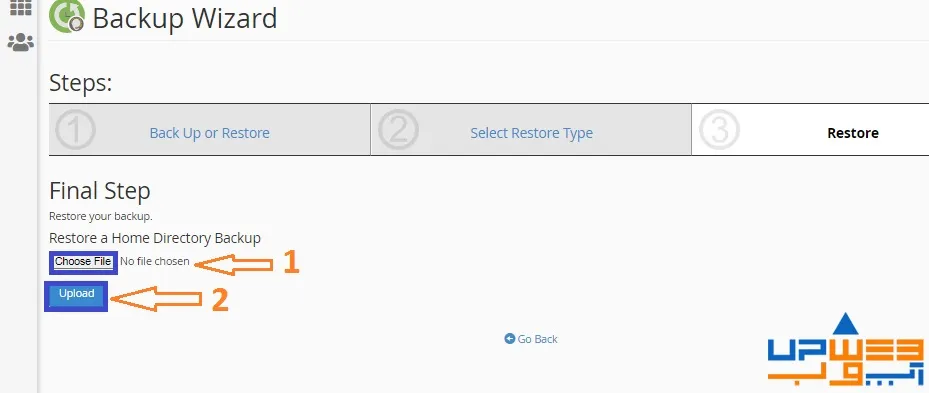
اگر بکاپ موردنظر را از قبل دانلود کردهاید، گزینه انتخاب فایل را بزنید و فایل مناسب را انتخاب کنید.
پیش از ادامه، مطمئن شوید فایل بکاپ متعلق به همان هاست و بخش موردنظر شماست و با ابزار بازیابی انتخابشده سازگاری دارد.
مرحله چهارم: آپلود و بازگردانی
پس از انتخاب فایل، گزینه Upload یا گزینه مربوط به ادامه عملیات را انتخاب کنید.
در صورت پشتیبانی پنل از نوع فایل انتخابشده، فرایند بازیابی انجام میشود. اگر پنل فایل را نپذیرفت یا گزینه Restore برای نوع بکاپ موردنظر وجود نداشت، از روش سازگار با همان نسخه بکاپ یا راهنمای شرکت هاستینگ استفاده کنید.
اگر گزینه Restore در سی پنل وجود نداشت چه کنیم؟
وجود ابزارهایی مانند Backup Wizard یا JetBackup و امکان بازگردانی مستقیم اطلاعات، به تنظیمات سرویس میزبانی بستگی دارد. در برخی سرویسها، دسترسی به بازگردانی بکاپ برای کاربر فعال نیست و این عملیات باید توسط تیم پشتیبانی انجام شود.
اگر گزینه بازیابی را در کنترل پنل خود مشاهده نمیکنید، ابتدا از وجود نسخه پشتیبان و تاریخ آن اطمینان حاصل کنید؛ سپس از طریق سیستم پشتیبانی شرکت هاستینگ، درخواست بررسی و بازگردانی اطلاعات را ثبت کنید.
توجه داشته باشید: در صورتی که از کاربران آپوب هستید، نیازی به بازگردانی بکاپ توسط خودتان نیست. کافی است پس از تهیه نسخه پشتیبان از اطلاعات فعلی، از طریق تیکت با پشتیبانی تماس بگیرید تا بازگردانی اطلاعات توسط تیم آپوب انجام شود.