افزونه LiteSpeed Cache؛ تنظیمات افزایش سرعت وردپرس
افزونه LiteSpeed Cache یکی از ابزارهای محبوب برای افزایش سرعت سایتهای وردپرسی است. این افزونه علاوه بر قابلیت کش صفحات، امکاناتی برای بهینهسازی فایلهای CSS و JavaScript، تصاویر، فونتها و منابع استاتیک سایت ارائه میدهد.
با تنظیم صحیح این افزونه میتوانید زمان بارگذاری صفحات را کاهش دهید، فشار واردشده به سرور را کمتر کنید و تجربه بهتری برای بازدیدکنندگان سایت ایجاد کنید. البته نتیجه نهایی به عواملی مانند کیفیت هاست، قالب، افزونههای نصبشده، حجم تصاویر و نحوه پیادهسازی سایت نیز بستگی دارد.
در این آموزش از آپوب، روش نصب افزونه LiteSpeed Cache و مهمترین تنظیمات آن را بررسی میکنیم تا بتوانید با آگاهی بیشتری از امکانات این ابزار استفاده کنید.
افزونه LiteSpeed Cache چیست؟
LiteSpeed Cache for WordPress که بهاختصار LSCache نامیده میشود، افزونهای برای کش و بهینهسازی سایتهای وردپرسی است. این افزونه دو گروه قابلیت اصلی دارد:
-
کش صفحات: نسخهای از صفحات قابل کش را ذخیره میکند تا در درخواستهای بعدی، محتوا با سرعت بیشتری به بازدیدکننده ارائه شود.
-
بهینهسازی سایت: امکاناتی مانند فشردهسازی و ترکیب برخی فایلها، بارگذاری تنبل تصاویر، بهینهسازی تصاویر و تنظیمات مربوط به منابع استاتیک را در اختیار شما قرار میدهد.
کش صفحه باعث میشود سرور برای تولید مجدد یک صفحه در هر درخواست، کمتر درگیر اجرای PHP و پردازش درخواستهای پایگاه داده شود. البته محتوای پویا و اطلاعات اختصاصی کاربران باید با تنظیمات مناسب مدیریت شوند تا اطلاعات اشتباه یا متعلق به کاربر دیگری نمایش داده نشوند.
افزونه کش لایت اسپید یک افزونه رایگان عالی کش وردپرس است و به روز رسانی آن به سرعت انجام می شود.
در حال حاضر اکثر هاستینگهای برتر ایرانی در لایت اسپید کش استفاده میکنند. اما برای اطمینان از مدیر سرور (پشتیبانهاست) خود بپرسید که آیا وب سرور شما لایت اسپید کش هست یا خیر.
برای بررسی وبسرور میتوانید وارد پیشخوان وردپرس شوید و از مسیر «ابزارها ← سلامت سایت ← اطلاعات» اطلاعات سرور را بررسی کنید. در صورت نیاز، از پشتیبانی شرکت میزبان نیز سؤال کنید.
اگر وب سرور شما لایت اسپید نبود از مدیرهاست بخواهید وب سرور را به لایت اسپید تغییر دهید یا پیشنهاد میکنیم هاستینگ خود را بهصورت کامل تغییر دهید.
نصب افزونه LiteSpeed Cache در وردپرس
برای نصب افزونه، مراحل زیر را انجام دهید:
۱. وارد پیشخوان وردپرس شوید.
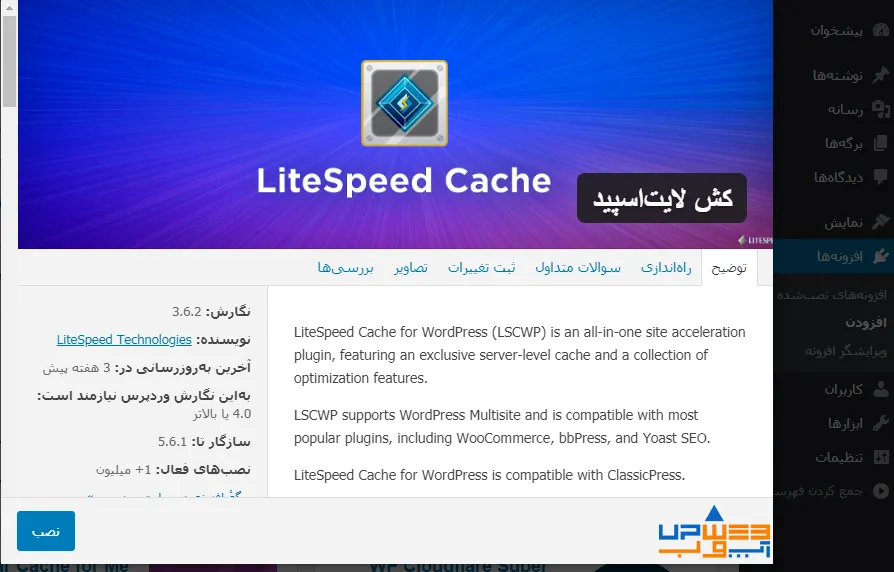
۲. از منوی «افزونهها ← افزودن افزونه تازه» وارد صفحه نصب افزونهها شوید.
۳. عبارت LiteSpeed Cache را جستوجو کنید.
۴. افزونه رسمی LiteSpeed Cache را نصب و سپس فعال کنید.
۵. پس از فعالسازی، از منوی LiteSpeed Cache وارد تنظیمات افزونه شوید.
قبل از استفاده از افزونه های کش از سایت خود یک پشتیبان تهیه کنید تا در صورت وقوع هر گونه اتفاق غیرمنتظره بتوانید سایت خود را بازیابی کنید.
افزونه را از لینک موجود در پایین نیز میتوانید دریافت نموده و آن را در سایت خود در بخش افزونه ها نصب کنید، بعد از اینکه افزونه نصب شد آن را فعال کنید.
دانلود افزونه Litespeed Cache:
پس از نصب ، آن می توانید تصویری کامل از داشبورد افزونه LiteSpeed Cache که در نوارد پیشخوان وردپرس سمت راست ایجاد شده است مشاهده نمائید.
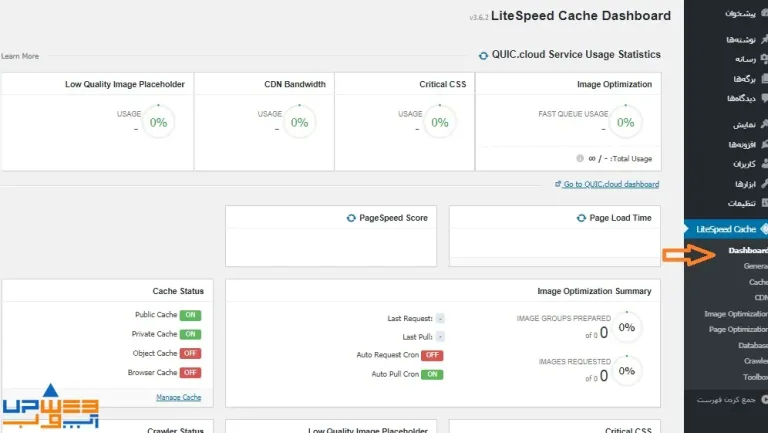
LiteSpeed Cache بسیار زیبا با رابط وردپرس ادغام می شود. این را می توان در صفحه اصلی پلاگین به اصطلاح داشبورد مشاهده کرد.این به عنوان یک نمایش اطلاعات سریع عمل می کند که در آن می توانید تنظیمات کانفیگ پلاگین فعلی خود را تغییر دهید.
LSCache ممکن است دارای ویژگی های زیادی باشد ، اما ما همچنان در تنظیم آن تمرکز می کنیم تا وب سایت وردپرسی شما را سریعتر لود کند.
تنظیمات Cache Control در افزونه LiteSpeed Cache
تقریباً تمام ویژگی های بهینه سازی LSCache در تنظیمات Cache Control قرار گرفته اند.به طور کلی ، تنظیمات Cache Control شامل موارد زیر است:
- Cache
- TTL
- Purge
- Excludes
- ESI
- Object
- Browser
- Advanced
۱. تنظیمات Cache
در این قسمت، گزینههای مرتبط با کش صفحات و محتوای وردپرس قرار دارند. نام یا محل برخی گزینهها ممکن است با توجه به نسخه افزونه تغییر کند.
این تب را فشار دهید و روشن کنید زیرا از این قسمت است که می توانید گزینه ها را فعال و غیرفعال کنید. به طور پیش فرض ، بیشتر گزینه ها فعال هستند. تا زمانی که تجربه استفاده از LSCache را ندارید ،آنها را فعلاً بگذارید بماند و تغییراتی اعمال نکنید.
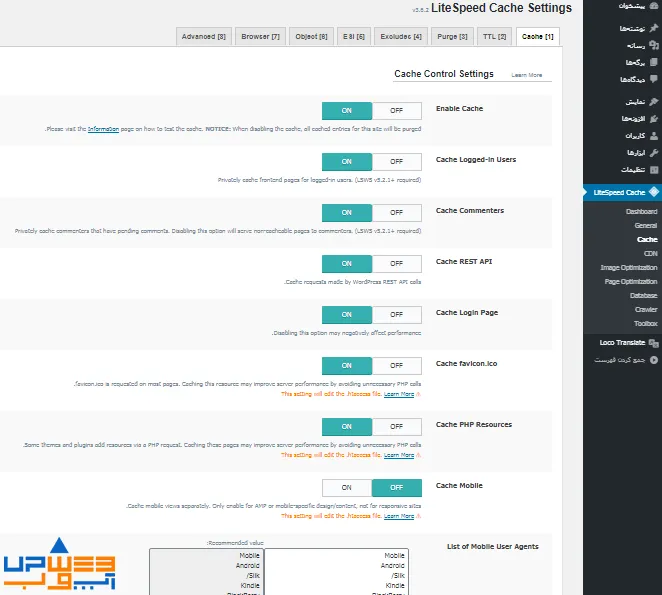
- کش کاربران وارد شده(Cache Logged-in Users): در بیشتر موارد بهتر است این گزینه در حالت خاموش باشد.
روشن بودن این ویژگی، اگر تعداد کاربران فعال شده شما زیاد باشد باعث می شود صفحات کش زیادی ایجاد شود که به ندرت استفاده می شوند.
- کش نظر دهندگان(Cache Commenters): تأثیر خاصی ندارد و می توانید آن را خاموش کنید.
- کش REST API: برای بیشتر کاربران صدق نمی کند. می توانید آن را روشن بگذارید.
- کش صفحه ورود(Cache Login Page): بهتر است روشن باشد زیرا ربات ها اغلب به صفحه ورود به سیستم
حمله می کنند. اما اگر این گزینه باعث شکستن صفحه ورود شما شود، آن را خاموش کنید.
کسانی که آدرس url صفحه wp-login را تغییر داده اند، بهتر است این گزینه را خاموش کنند.
سرورهای LiteSpeed به صورت محلی از url های ادمین محافظت می کنند.
اگر به LS اجازه دهید در برابر حملات بروت فورس از شما محافظت کند، عملکرد بهتری را مشاهده خواهید کرد.
- کش favicon.ico: این گزینه را روشن نگه دارید.
- کش منابع PHP: این گزینه را روشن نگه دارید زیرا به قالب ها و افزونه های خوب کدگذاری نشده کمک می کند.
- کش موبایل: برای بیشتر سایت ها این گزینه می تواند خاموش باشد. تنها در صورتی آن را روشن نگه دارید که
AMP یا محتوا طراحی مخصوص موبایل داشته باشید. سایت هایی که طراحی رسپانسیو دارند بهتر است این گزینه را خاموش کنند.
- لیست نمایندگان تلفن همراه: این گزینه تنها در صورتی کاربرد دارد که کش موبایل فعال شده باشد.
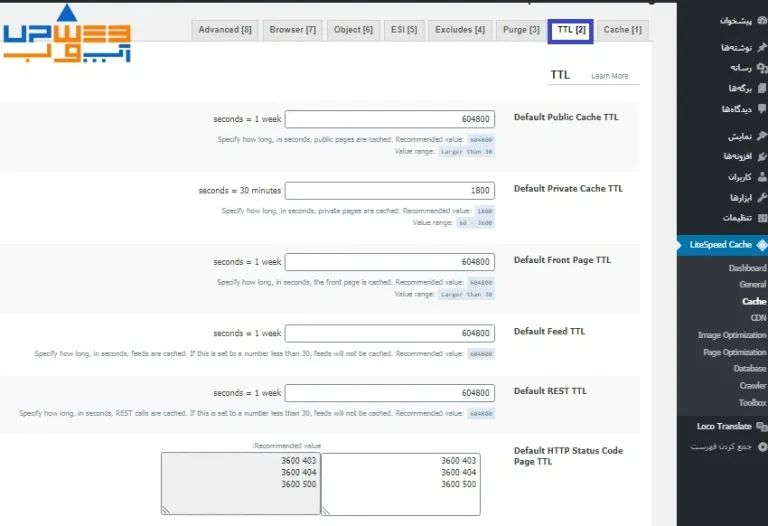
Time to Live (TTL)
داشتن یک ابزار caching به تنهایی کافی نیست ، همچنین سیستم باید قبل از اجبار refresh ، از مدت زمان نگهداری نسخه های cached آگاه باشد. این امر به ویژه برای سایتهای پویا مانند سایتهایی که توسط وردپرس طراحی شده اند بسیار مهم است.
- تنظیمات TTL مدت زمان ذخیره انواع مختلف محتوا در حافظه کش را کنترل می کند
- TTL به تعداد ثانیه هایی که یک صفحه می تواند در کش بماند قبل از آنکه قدیمی تلقی شود، اشاره دارد.
هنگامی که یک صفحه به TTL خود رسید ، از حافظه کش پاک می شود.
تنظیمات این قسمت برای اکثر وب سایت ها به خوبی کار می کند و بهتر است آنها را به همان صورت پیش فرض باقی بگذارید.
تنظیمات پاکسازی(Purge)
تب پاکسازی شامل تنظیماتی برای پاکسازی محتوای ذخیره شده در کش است. به صورت پیش فرض افزونه LiteSpeed Cache به طور خودکار وقتی افزونه ها،قالب ها یا وردپرس بروزرسانی می شوند، کش را پاک می کند.
شما به صورت دستی نیز می توانید کش را پاک کنید. کافی است در تب پاکسازی نوع صفحه یا محتوایی که می خواهید پاکسازی کنید را مشخص نمایید.
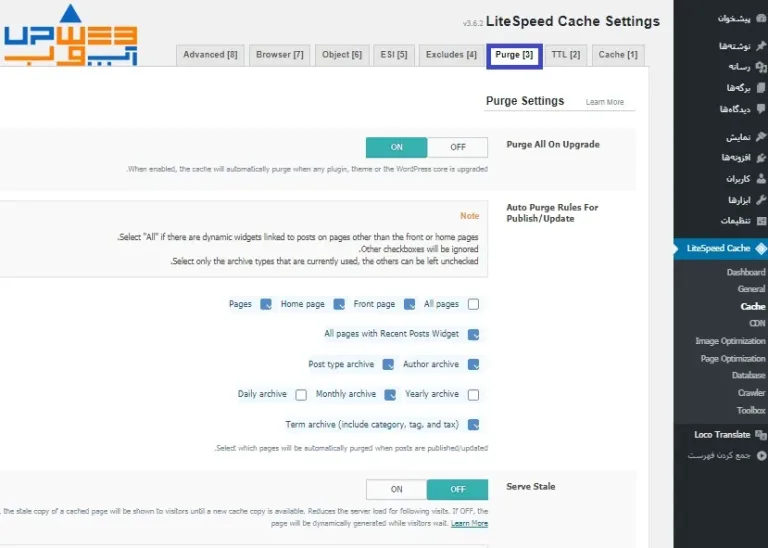
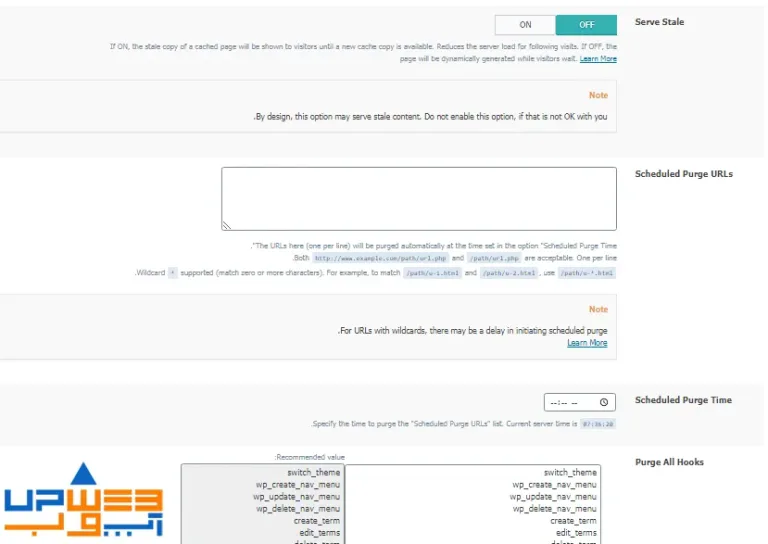
- پاکسازی همه هنگام ارتقا(Purge All On Upgrade): این گزینه را در حالت روشن قرار دهید.
- قوانین پاکسازی خودکار برای انتشار یا بروزرسانی(Auto Purge Rules For Publish/Update): تنظیمات پیش فرض این قسمت مناسب است.
- زمانبندی پاکسازی URLها(Scheduled Purge URLs): از این گزینه برای پاک کردن URL های خاص در یک زمان مشخص استفاده کنید.
- زمان زمانبندی پاکسازی(Scheduled Purge Time): در این قسمت می توانید زمان دقیق برای پاکسازی های زمان بندی شده را مشخص کنید.
تنظیمات استثنائات(Excludes)
در اینجا تنظیمات به پروژه خاص شما بستگی دارد. همه صفحات برای ذخیره سازی مناسب نیستند ، اگرچه صفحاتی که اطلاعات حساس مانند اطلاعات مالی یا شخصی را مدیریت می کنند بهتر است بدون cahce باشند. چنین موارد استثنائی باید برای حذف در اینجا اضافه شود.
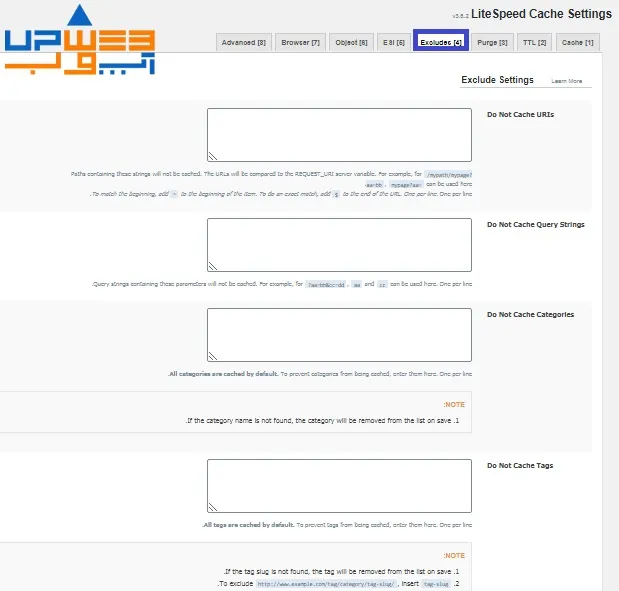
- URI ها را کش نکنید(Do Not Cache URIs): برای مستثنی کردن صفحات از کش استفاده می شود.
- رشته های کوئری را کش نکنید(Do Not Cache Query Strings): رشته های کوئری خاصی را از کش
کردن مستثنی کنید.
- دسته بندی ها را کش نکنید(Do Not Cache Categories): دسته بندی های خاصی را از کش مستثنی کنید.
- برچسب ها را کش نکنید(Do Not Cache Tags): برچسب ها را از کش مستثنی کنید.
- کوکی ها را کش نکنید(Do Not Cache Cookies): کوکی ها را از کش مستثنی کنید.
- User Agents را کش نکنید(Do Not Cache User Agents): نمایندگان کاربر را از کش مستثنی کنید.
- نقش ها را کش نکنید(Do Not Cache Roles): نقش های کاربری خاصی را از کش مستثنی کنید.
ESI(Edge Side Includes):
اگر این اولین تجربه شما با LSCache است ، از تب ESI چشم پوشی کنید. در این قسمت می توانید تنظیمات سفارشی مانند کش جزئی را تعیین کنید.در اصل به شما امکان می دهد صفحات را تقسیم کرده و بخشهای خاصی را cache کنید و بقیه مطالب را پویا کنید.
ESI برای مواردی مانند ابزارک های سبد خرید و خوش آمدگویی های شخصی مفید است ، اما به طور پیش فرض غیرفعال است.
Object Cache :
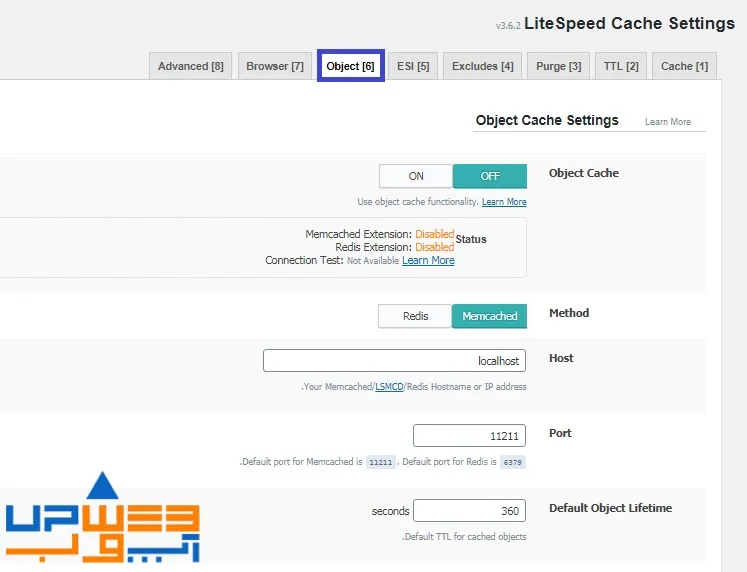
در بیشتر سایت ها بهتر است خاموش باشد. تنها در صورتی آن را روشن کنید که اولاً Memcache یا Redis را نصب کرده باشید و ثانیاً تعداد زیادی محتوای پویا یا کوئری های پایگاه داده داشته باشید.
اگر این گزینه را فعال کرده اید، تنها کاری که معمولاً باید انجام دهید این است که Memcache یا Redis را انتخاب کرده و سایر تنظیمات را به همان صورتی که هست باقی بگذارید. طول عمر پیش فرض باید به صورت پیش فرض باقی بماند یا مدت زمان کمی انتخاب شود زیرا اشیاء پایگاه داده معمولاً فقط برای کوتاه مدت کش می شوند.
اگر نمی دانید چه کاری انجام می دهید بهتر است از کش شی استفاده نکنید. کش Wp-Admin با توجه به اینکه ناحیه مدیریت سایت در سایت های سنگین می تواند کند عمل کند، وسوسه انگیز است اما این ریسک وجود دارد که اطلاعات قدیمی نمایش داده شوند.
تنظیمات مرورگر(Browser)
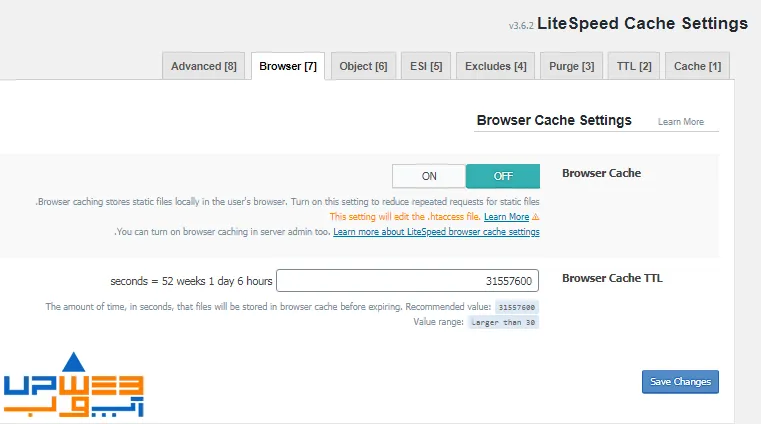
یک گزینه عالی برای فعال نگه داشتن ، زیرا بخشی از cahce را به مرورگر وب بازدید کننده شما هدایت می کند ، با صرفه جویی در وقت و منابع هنگام بازگشت به سایت شما.
کش مرورگر TTL:گزینه پیش فرض که 31557600 ثانیه است، مناسب می باشد.
پیشرفته (Advanced):
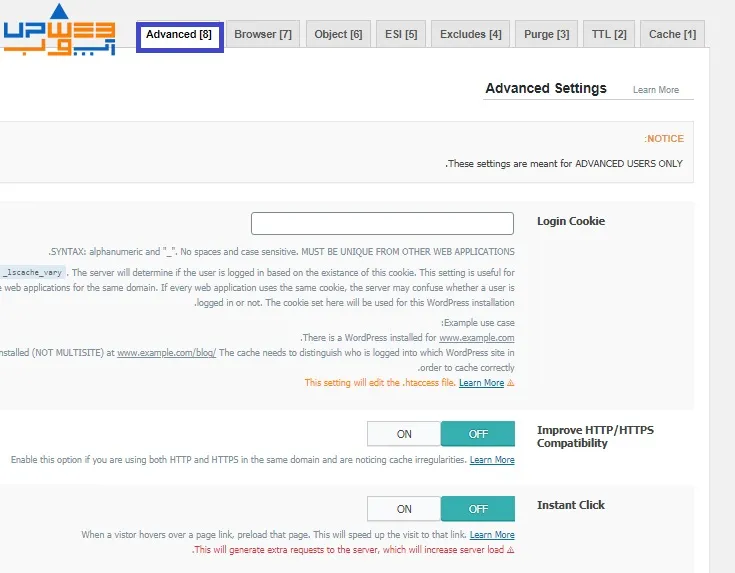
این تب برای کاربران با تجربه تر است و به احتمال زیاد نیازی به این تب بوجود نیاید مگر اینکه به نوعی با افزونه کش دیگری درگیر باشید. در تنظیمات این تب دقت لازم را به عمل آورید.بسته به پیکربندی سایت شما، تغییر این تنظیمات می تواند باعث شود سایت شما به طرز غیر منتظره ای رفتار کند یا حتی غیرقابل دسترس شود.
کوکی ورود به سیستم(Login Cookie): این ویژگی تنها در صورتی مورد نیاز است که شما چندین سایت دارید که نام دامنه مشابهی را (در زیر دایرکتوری ها) به اشتراک می گذارند. در این صورت ، یک سایت باید یک شناسه کوکی جستجوگر منحصر به فرد وارد کند تا افزونه LiteSpeed Cache بداند کدام بازدیدکننده به کدام سایت وارد می شود.
بهبود سازگاری HTTP / HTTPS : این گزینه باید خاموش باشد و به هیچ وجه نباید از محتوای ترکیبی استفاده کنید زیرا وضعیت SSL شما را تحت تأثیر قرار می دهد.
کلیک فوری(Instant Click): بهتر است این گزینه را خاموش کنید زیرا برای بسیاری از سایت ها ممکن است دردسرساز باشد و باعث استفاده زیاد از منابع سرور شود.
ووکامرس:
LSCache با افزونه WooCommerce سازگار است. اگر WooCommerce را فعال کنید ، این تب ظاهر می شود و به شما امکان می دهد تنظیمات مربوط به ذخیره محتوای فروشگاه را پیکربندی کنید.
اگر این برگه را در صفحه تنظیمات افزونه LiteSpeed Cache مشاهده نمی کنید،افزونه WooCommerceرا بر روی سایت خود نصب و فعال سازی نکرده اید.
توصیه می شود که هنگام استفاده از ووکامرس ESI را فعال کنید. ESI امکان کش انعطاف پذیر داده های ترکیبی خصوصی و عمومی در محیط ای کامرس را فراهم می کند.
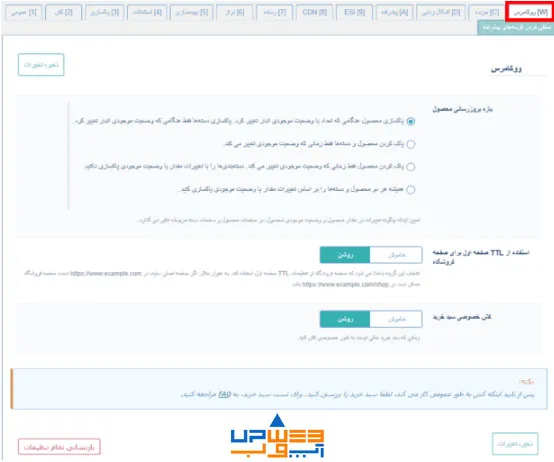
بازه بروزرسانی محصول: اولین گزینه بهترین حالت ممکن است.
استفاده از TTL صفحه اول برای صفحه فروشگاه: فعال کردن این گزینه باعث می شود صفحه اول از تنظیمات TTL فرانت پیج استفاده کند.
کش خصوصی سبد خرید: اگر این گزینه فعال باشد، سبد خریدی که خالی نیست در کش خصوصی ذخیره می شود. اگر این گزینه خاموش باشد، سبد خرید کامل به هیچ عنوان کش نمی شود. بهتر است این گزینه را خاموش کنید.
چگونه نتیجه بهینهسازی را بررسی کنیم؟
پس از تنظیم افزونه، سرعت سایت را با ابزارهایی مانند Google PageSpeed Insights بررسی کنید. بهتر است قبل و بعد از تغییرات، صفحات یکسانی را آزمایش کنید و نتیجه را در شرایط مشابه مقایسه کنید.
فقط به امتیاز کلی سرعت توجه نکنید؛ شاخصهایی مانند LCP، INP و CLS نیز برای بررسی تجربه واقعی کاربران اهمیت دارند.
به خاطر داشته باشید که افزونه کش بهتنهایی تمام مشکلات سرعت سایت را برطرف نمیکند. کیفیت هاست، کدنویسی قالب، تعداد افزونهها، حجم تصاویر، درخواستهای خارجی و وضعیت پایگاه داده هم در عملکرد سایت مؤثرند.
جمعبندی
LiteSpeed Cache ابزاری کاربردی برای کش و بهینهسازی سایتهای وردپرسی است؛ اما بهترین نتیجه زمانی حاصل میشود که تنظیمات آن با نوع سایت، وبسرور و افزونههای نصبشده هماهنگ باشد.
برای شروع، کش صفحه را در زیرساخت سازگار فعال کنید، تنظیمات پایه را حفظ کنید و قابلیتهای بهینهسازی را مرحلهبهمرحله آزمایش کنید. در سایتهای فروشگاهی نیز صحت سبد خرید، اطلاعات حساب کاربری و فرایند سفارش را پس از هر تغییر بررسی کنید.
امیدواریم این آموزش مورد توجه و استفاده شما قرار گرفته باشد.