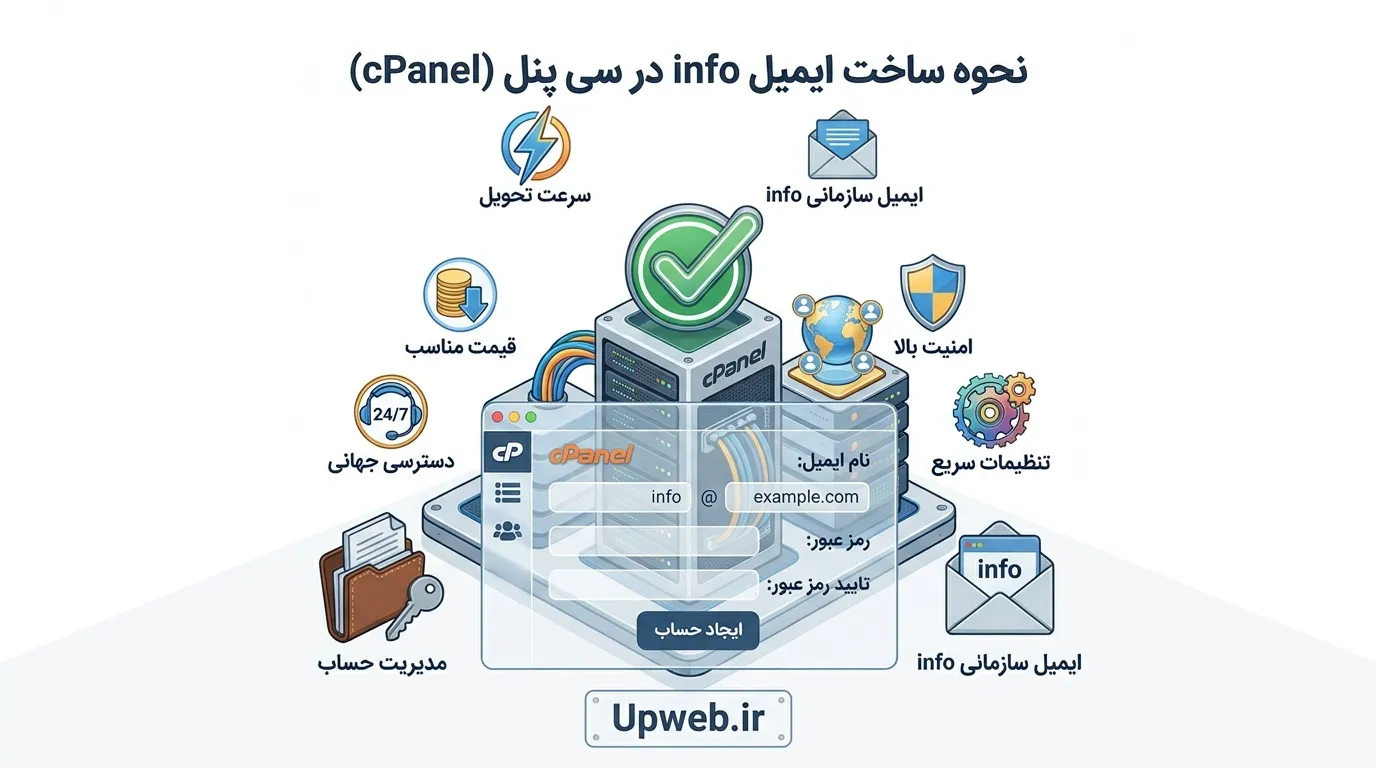
ساخت ایمیل info یا سازمانی در سی پنل
اگر برای وبسایت خود دامنه اختصاصی دارید، میتوانید با استفاده از کنترل پنل هاست، ایمیلی رسمی با آدرس دامنه خود ایجاد کنید. برای مثال، آدرس info@yourdomain.com میتواند برای ارتباط عمومی با مشتریان استفاده شود و آدرسهایی مانند sales@yourdomain.com و support@yourdomain.com نیز برای بخش فروش و پشتیبانی کاربرد دارند.
در این آموزش، نحوه ساخت ایمیل info در سی پنل، تعیین رمز عبور و ورود به صندوق پستی از طریق Webmail را مرحلهبهمرحله توضیح میدهیم.
پیشنیاز ساخت ایمیل info
برای ساخت ایمیل با دامنه اختصاصی، به یک سرویس میزبانی ایمیل یا هاستی نیاز دارید که قابلیت ساخت حساب ایمیل داشته باشد. همچنین دامنه باید در هاست بهدرستی تنظیم شده باشد.
ساخت آدرس ایمیل اختصاصی داخل هاست چه کاربردی دارد؟
توسط این قابلیت سی پنل،بخش های مختلف شرکت میتوانند با ادرس های ایمیل اختصاصی که متعلق به نام دامنه میباشد پیام ها را رد و بدل نمایند.
بطور مثال بخش پشتیبانی از ایمیل support@site.ir ،بخش مالی از financial@site.ir و...بطور اختصاصی استفاده نمایند.
در این آموزش فرض میکنیم دامنه شما yourdomain.com است. شما باید آن را با دامنه واقعی خود جایگزین کنید.
مرحله اول: ورود به کنترل پنل cPanel
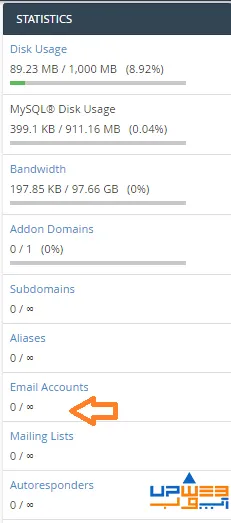
ابتدا وارد بخش سی پنل هاست خود شده و از سمت راست پنل STATISTICS مشاهده میکنیم که آیا در این هاست امکان ساخت ایمیل از طرف شرکت هاستینگ خود فراهم شده است یا خیر.
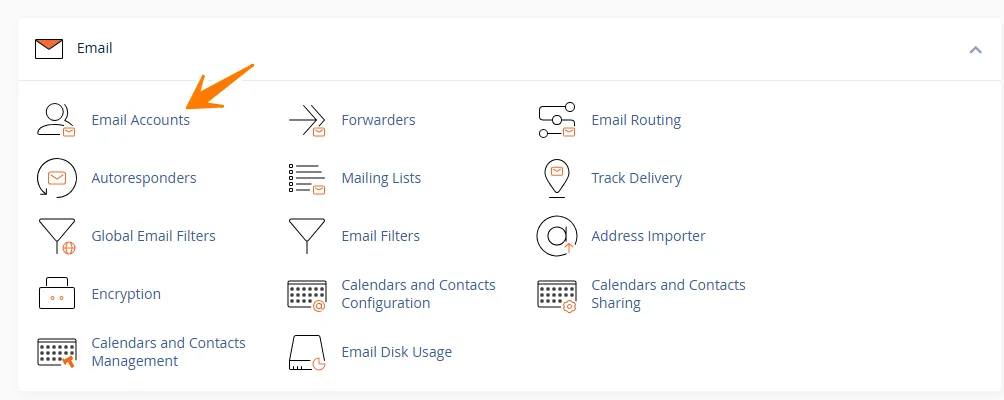
در بخش STATISTICS اسکرول کرده وپایین امده در قسمت Email Accounts همانطور که طبق عکس زیر مشاهده میکنید امکان ساخت ایمیل بصورت نامحدود در هاست میزبانی آپ وب وجود دارد.
سپس از بخش Email، گزینه Email Accounts را انتخاب کنید.
مرحله دوم: ساخت ایمیل info
پس از ورود به بخش Email Accounts، روی گزینه Create کلیک کنید تا فرم ایجاد حساب ایمیل نمایش داده شود.
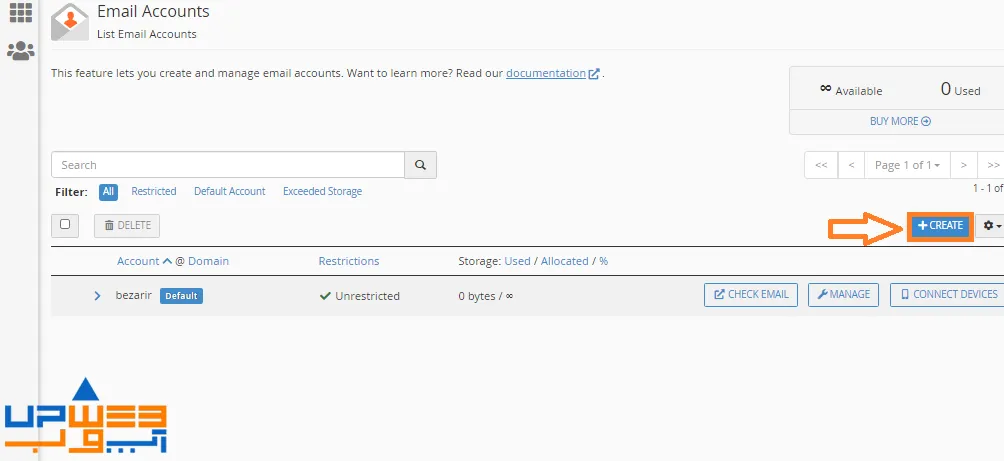
در این قسمت، دامنه موردنظر خود را انتخاب کنید و در فیلد Username عبارت info را وارد کنید.
آدرس ایمیل شما به شکل زیر خواهد بود:
info@yourdomain.com
اگر میخواهید آدرس دیگری بسازید، کافی است بهجای info نام دلخواه خود را وارد کنید؛ برای مثال:
-
sales@yourdomain.comبرای بخش فروش -
support@yourdomain.comبرای پشتیبانی -
admin@yourdomain.comبرای امور مدیریتی
در این بخش شما می توانید به راحتی و تنها در عرض یک دقیقه ایمیل مورد نظر خود را بسازید.
مرحله سوم: تعیین رمز عبور و فضای ایمیل
در بخش Password، یک رمز عبور قوی وارد کنید یا از قابلیت تولید رمز عبور خودکار استفاده کنید.
در صورت نمایش تنظیمات فضای ذخیرهسازی، میتوانید سهمیه موردنظر برای صندوق ایمیل را تعیین کنید. مقدار قابل انتخاب به محدودیتهای سرویس میزبانی شما بستگی دارد.
پس از بررسی تنظیمات، روی Create کلیک کنید تا حساب ایمیل ساخته شود.
اکنون ایمیل اختصاصی شما آماده استفاده است
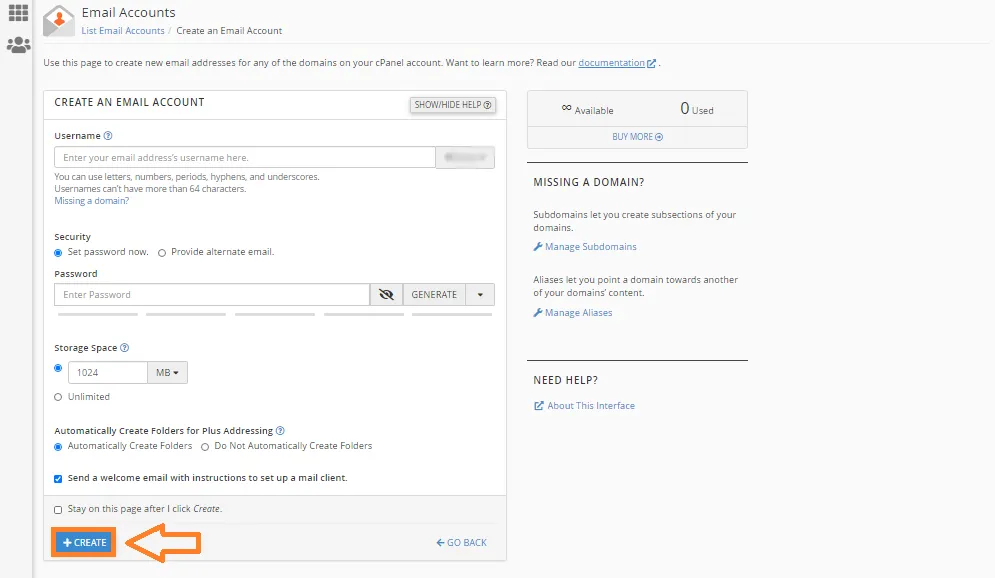
و در انتها برروی گزینه Creat کلیک کرده و ایمیل مورد نظر ساخته می شود.
مرحله چهارم: ورود به ایمیل ساختهشده
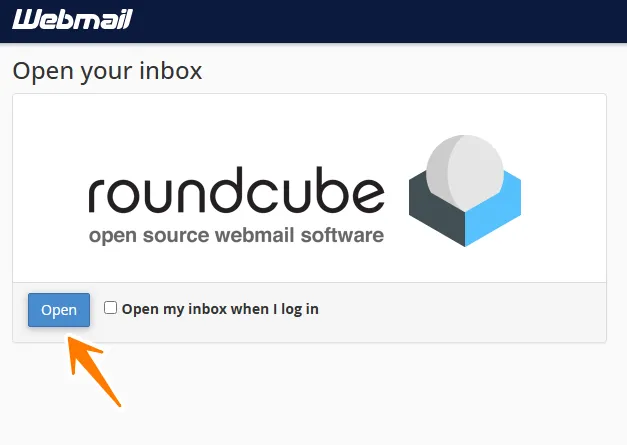
برای مشاهده پیامها و ارسال ایمیل، وارد بخش Email Accounts در سی پنل شوید و مقابل آدرس موردنظر، گزینه Check Email را انتخاب کنید.
در صورت نمایش چند برنامه ایمیل، یکی از گزینههای موجود مانند Roundcube را باز کنید تا صندوق پستی شما نمایش داده شود.
همچنین در بسیاری از سرویسهای cPanel میتوانید از آدرس زیر استفاده کنید:
بهجای yourdomain.com دامنه خود را قرار دهید. سپس آدرس کامل ایمیل و رمز عبور آن را وارد کنید.
از وقتی که گذاشتید سپاسگزاریم.